

EXIF Purge — компактная программа для удаления EXIF-метаданных из фотографий. Её задача не в редактировании снимков, не в цветокоррекции и не в сортировке фотоархива, а в быстрой очистке скрытых данных, которые камера, смартфон или фоторедактор добавляют внутрь файла. Программа обрабатывает несколько изображений за один проход: пользователь добавляет фотографии, выбирает папку для очищенных копий и запускает очистку кнопкой Purge Exif Info. Основной сценарий — подготовить изображения к публикации, пересылке или передаче без сведений о камере, параметрах съёмки, дате, ориентации и координатах GPS.
В обзоре EXIF Purge важно сразу отделить программу от более сложных редакторов метаданных. Это не Exif Pilot, где можно смотреть, создавать и менять EXIF/IPTC/XMP-поля. Это не ExifTool, рассчитанный на командную строку, автоматизацию и множество форматов. EXIF Purge работает как простой EXIF remover: выбранные файлы проходят через одну операцию очистки, а результат сохраняется отдельно от исходников. Такой подход удобен для разовой задачи, когда нужно удалить метаданные с фотографии без настройки отдельных тегов и без ручного просмотра длинных таблиц EXIF.
Интерфейс EXIF Purge построен вокруг одного окна. В верхней части находится кнопка Select Images, ниже отображается список добавленных файлов, затем расположен блок Output Location с полем Save Images in и кнопкой Select. Внизу размещена основная кнопка Purge Exif Info. Такая структура показывает логику работы без отдельного мастера: сначала пользователь выбирает фотографии, затем указывает папку результата и только после этого запускает удаление EXIF.
Для чего нужна EXIF Purge
Фотография часто содержит больше информации, чем видно на изображении. Внутри файла могут сохраняться модель камеры или телефона, дата и время съёмки, фокусное расстояние, выдержка, диафрагма, режим вспышки, ориентация снимка, данные объектива и координаты GPS. Эти сведения называются EXIF metadata. Для личного архива они бывают полезны: по ним удобно анализировать параметры съёмки, сортировать кадры и понимать, каким устройством сделан файл. При публикации или пересылке те же данные становятся лишними, потому что раскрывают технические и иногда личные сведения.
EXIF Purge закрывает именно задачу удаления таких данных. Программа нужна, когда фотографию надо отправить без информации о камере, месте съёмки и технических параметрах. Это особенно актуально для снимков со смартфона: мобильные устройства часто добавляют сведения о времени, устройстве и локации, если в момент съёмки были активны геоданные. Удалить GPS из фото перед отправкой клиенту, публикацией в блоге или размещением в открытой галерее — типичный сценарий для такого инструмента.
EXIF Purge также подходит для пакетной обработки. Вместо того чтобы открывать свойства каждого изображения и удалять данные вручную, пользователь добавляет группу файлов и очищает их одной операцией. Windows-обзор Softpedia описывает работу с двумя и более JPEG-фотографиями одновременно, а Mac-обзор отмечает добавление файлов через Select Images или перетаскивание в окно программы.
Программа не решает все задачи приватности. Она удаляет EXIF-метаданные, но не делает фотографию анонимной, если на самом изображении видны лица, номера автомобилей, документы, адресные таблички, отражения, рабочие экраны или другие узнаваемые детали. Перед публикацией чувствительных снимков нужно проверять не только метаданные, но и само изображение.
Краткая карточка EXIF Purge
| Параметр | Значение |
|---|---|
| Полное название | EXIF Purge / EXIFPurge |
| Тип программы | Batch EXIF Remover, metadata remover |
| Назначение | удаление EXIF-метаданных из изображений |
| Разработчик | Uconomix Technologies |
| Платформы | Windows и Mac |
| Основной режим работы | пакетная очистка нескольких фотографий |
| Главная кнопка обработки | Purge Exif Info |
| Добавление файлов | Select Images, на Mac также drag-and-drop |
| Выбор папки результата | блок Output Location, поле Save Images in, кнопка Select |
| Особенность Windows-версии | portable-формат без установщика |
| Ограничение Windows-версии | поддержка JPEG по обзору Softpedia |
| Интерфейс | английский |
| Основной результат | очищенные копии изображений в выбранной папке |
EXIF Purge рассчитана на пользователя, которому нужен короткий путь от исходных фотографий к очищенным копиям. В программе нет сложной панели свойств, дерева метаданных, редактора GPS-координат и ручного выбора отдельных EXIF-тегов. Это сознательно узкий инструмент: он не предлагает детальную настройку, зато не заставляет разбираться в структуре EXIF, IPTC, XMP, MakerNotes и других групп данных.
Интерфейс и логика работы
Главное окно EXIF Purge выглядит как рабочая форма для трёх действий. Пользователь добавляет фотографии через Select Images, видит их в списке с путями к файлам, затем указывает папку, куда будут сохранены обработанные изображения. После этого кнопка Purge Exif Info запускает удаление EXIF. Весь процесс умещается в одном экране, поэтому программа не требует перехода между вкладками.
Кнопка Select Images выполняет роль входной точки. В Windows-сценарии она открывает выбор JPEG-файлов через встроенный файловый браузер, после чего выбранные изображения попадают в список. В Mac-сценарии есть два способа добавления: нажать Select Images или перетащить файлы прямо в главное окно. Рядом с кнопкой расположен элемент удаления файла из списка, поэтому ошибочно добавленное изображение можно убрать до запуска очистки.
Список файлов в центре окна нужен не для просмотра изображения, а для контроля очереди обработки. В нём отображаются пути к выбранным фотографиям. Это важно при пакетной работе: пользователь видит, какие файлы уже добавлены, и может не смешивать исходники из разных папок. В Windows-обзоре отдельно отмечается, что в списке показываются путь и формат файла, а по завершении обработки рядом с путями отображается индикатор результата операции.
Блок Output Location отвечает за папку результата. Поле Save Images in показывает выбранный путь, а кнопка Select открывает выбор директории. Такой подход безопаснее прямой перезаписи: очищенные изображения создаются отдельно, а оригиналы остаются нетронутыми. Для фотографий с важными параметрами съёмки это принципиально: пользователь сохраняет исходные файлы в архиве, но отправляет или публикует очищенные копии.
Кнопка Purge Exif Info запускает основную операцию. В EXIF Purge нет отдельного экрана предпросмотра, нет списка галочек для тегов и нет режима частичного удаления. Программа действует как очиститель: после выбора изображений и папки результата она удаляет EXIF-данные из выбранных файлов. Для пользователей, которым требуется выбрать конкретные поля, оставить часть EXIF или редактировать IPTC/XMP, лучше подходит Exif Pilot или ExifTool.
Какие данные удаляет EXIF Purge
EXIF Purge удаляет метаданные, которые добавляются камерой, смартфоном или программой обработки. В описании программы фигурируют сведения о камере, локации и другой технической информации, встроенной в фотографии. В Mac App Store отдельно перечислены дата и время снимка, модель камеры, диафрагма, фокусное расстояние, объектив, ориентация, режим съёмки, состояние вспышки и location data при наличии GPS.
Практически это означает, что программа полезна перед публикацией изображений, где не нужно раскрывать технический след съёмки. Например, фотограф может сохранить оригиналы с EXIF в рабочем архиве, а для публикации в портфолио подготовить копии без данных о камере и параметрах. Владелец смартфона может убрать GPS location из фото перед отправкой незнакомому получателю. Автор инструкции или объявления может снизить объём лишней информации в файле перед загрузкой на сайт.
Важно понимать границу: EXIF Purge не является редактором метаданных. В ней нельзя открыть таблицу EXIF, вручную изменить дату съёмки, перенести координаты, вписать автора, исправить описание или экспортировать набор полей в CSV/XML. Программа создана не для управления метаданными, а для их удаления. Это одновременно сильная и слабая сторона: она проста, но не заменяет инструменты уровня Exif Pilot или ExifTool.
Когда EXIF Purge особенно полезна
Публикация фотографий в открытом доступе
Перед размещением фото в блоге, на форуме, в карточке товара, портфолио или публичном каталоге не всегда нужно оставлять сведения о камере и месте съёмки. EXIF Purge позволяет подготовить отдельную папку с очищенными копиями и использовать именно их для публикации. Такой процесс удобен тем, что исходники не меняются, а файлы для открытого доступа лежат отдельно.
Для сайтов с большим количеством изображений важна повторяемость действий. Пользователь может добавлять сразу несколько JPEG-файлов и запускать пакетное удаление EXIF без открытия каждого снимка. Если нужно дополнительно уменьшать размер, менять разрешение или конвертировать изображения, EXIF Purge не заменяет конвертеры и просмотрщики. Для смежных задач на freeexe.net есть страницы XnView, XnView MP, IrfanView и FastStone Image Viewer, которые относятся к работе с изображениями и просмотру графики.
Передача снимков клиенту или подрядчику
Фотограф, дизайнер, риелтор, автор контента или сотрудник отдела продаж может хранить оригиналы с EXIF у себя, а наружу передавать очищенные копии. EXIF Purge удобна для такого разделения: папка исходников остаётся как есть, а результат появляется в указанном Output Location. Это снижает риск случайно удалить полезные данные из рабочих оригиналов.
При передаче клиенту важно не путать очищенные и исходные файлы. В EXIF Purge для этого используется отдельная папка результата. Лучше заранее назвать её понятно: например, clean, no-exif, for-upload или for-client. После очистки стоит открыть один обработанный файл в EXIF-viewer или в свойствах системы и проверить, что технические поля исчезли.
Отправка фото по электронной почте или в мессенджере
Не все каналы пересылки одинаково обращаются с метаданными. Одни сервисы могут удалять часть EXIF при загрузке, другие сохраняют файл ближе к исходному виду. Надёжнее не рассчитывать на поведение платформы, а очищать изображения до отправки. EXIF Purge закрывает этот этап локально: фотографии не нужно загружать в онлайн-сервис для обработки.
Для личной переписки это особенно полезно при снимках с телефона. Если в файле есть GPS location, получатель может увидеть координаты места съёмки через EXIF-viewer. Удаление EXIF из фото до отправки уменьшает количество скрытых сведений, которые уходят вместе с изображением.
Подготовка иллюстраций для сайта
В работе с сайтом часто нужно отделять качество картинки от служебных данных. EXIF Purge удаляет метаданные, но не выполняет оптимизацию изображений как специализированные компрессоры. Поэтому рабочий процесс может быть двухэтапным: сначала очистка EXIF, затем сжатие или изменение размера в отдельном инструменте. Для массового изменения графики можно использовать приложения вроде Converseen, а для ручной обработки — графические редакторы вроде GIMP.
Быстрая очистка JPEG-архива
Windows-обзор EXIF Purge описывает поддержку JPEG и базовый набор настроек. Это делает программу уместной для старых архивов снимков с цифровой камеры, где файлы лежат в одном формате и требуется только удалить EXIF перед передачей. В такой ситуации сложные редакторы метаданных избыточны: достаточно добавить группу файлов, выбрать папку результата и запустить Purge Exif Info.
Как пользоваться EXIF Purge: пошаговая инструкция
Шаг 1. Подготовить исходные изображения
Перед запуском очистки лучше разложить исходники в отдельную папку. EXIF Purge сохраняет обработанные файлы в выбранное место, но порядок в фотоархиве всё равно зависит от пользователя. Для понятной работы удобно использовать две директории: одна содержит оригиналы, вторая предназначена для очищенных копий. Такой подход особенно важен, когда в архиве есть фотографии с разными задачами: личные снимки, рабочие кадры, материалы для сайта и файлы для клиента.
Windows-сценарий EXIF Purge ориентирован на JPEG-фотографии. Если в наборе есть RAW, HEIC, PDF, видео или смешанные форматы, нужно заранее проверить, подходит ли EXIF Purge для конкретной задачи. Для широкого набора форматов лучше выбирать ExifTool или ExifCleaner: они рассчитаны на более сложную работу с метаданными.
Шаг 2. Добавить файлы через Select Images
В главном окне нажимается Select Images. После выбора фотографии попадают в центральный список. В Windows-версии в списке отображаются полные пути к файлам; это помогает убедиться, что добавлены именно нужные изображения. На Mac к тому же можно перетащить изображения прямо в окно EXIFPurge, что быстрее при обработке нескольких файлов из Finder.
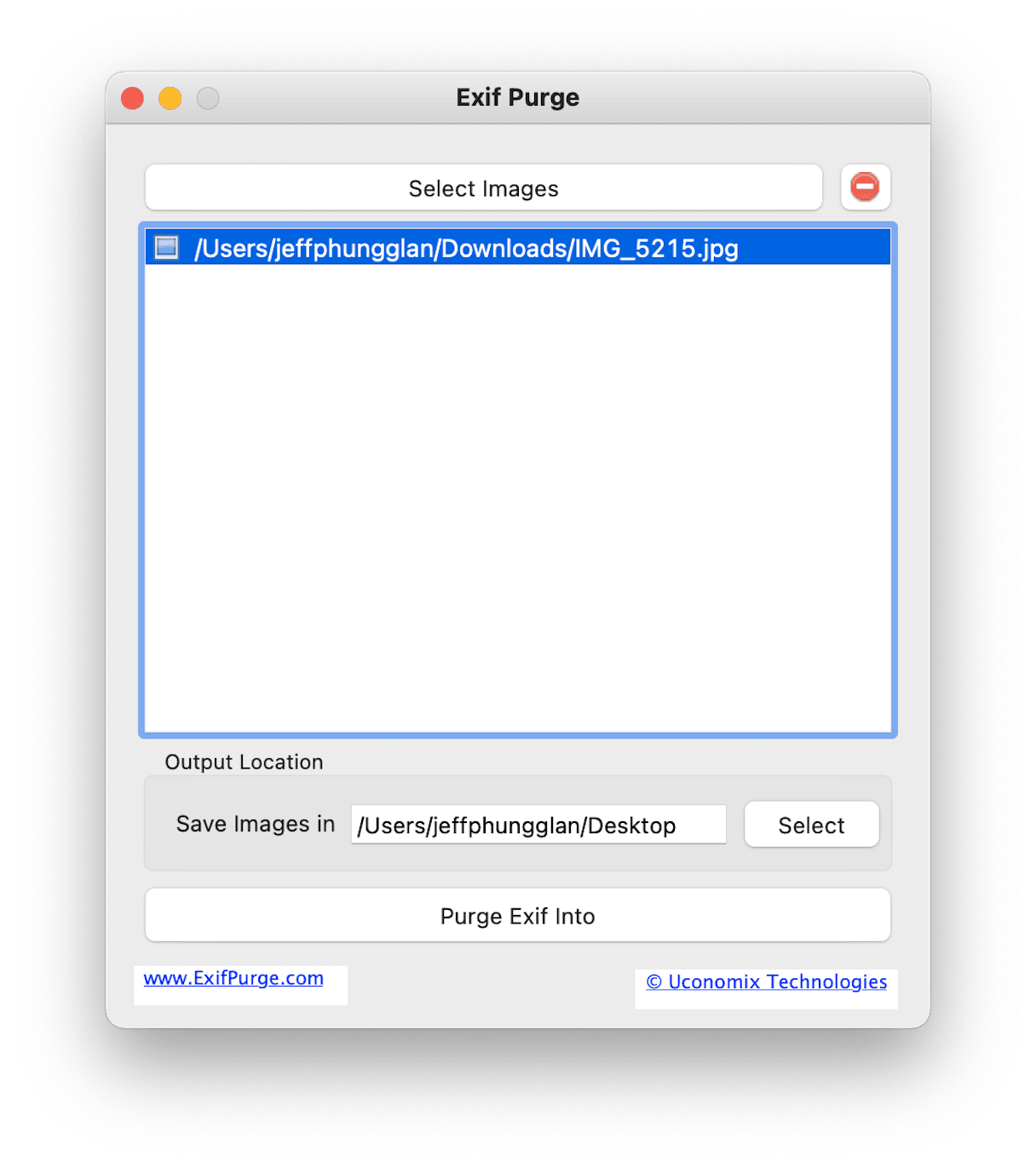
На скриншоте Mac-версии видно ту же логику: файл добавлен в список, в блоке Output Location указана папка, а внизу находится кнопка Purge Exif Info. Это удачный пример минимального интерфейса: пользователь не выбирает типы метаданных и не открывает свойства файла, а проходит только обязательные этапы очистки.
Шаг 3. Убрать лишние файлы из списка
Если в список попало лишнее изображение, его нужно удалить до запуска. В Mac-обзоре EXIFPurge описана кнопка удаления рядом с Select Images. Это не удаление файла с диска, а исключение из очереди обработки. Такой элемент полезен, когда пользователь добавил целую папку или несколько соседних файлов и затем заметил, что часть снимков очищать не нужно.
Удаление лишних элементов перед обработкой особенно важно при смешанных наборах. Например, рабочие исходники с EXIF можно оставить в архиве, а для публикации подготовить только выбранные кадры. EXIF Purge не предлагает тонкой фильтрации по дате, модели камеры или наличию GPS, поэтому порядок и точность выбора остаются на пользователе.
Шаг 4. Выбрать Output Location
После добавления изображений указывается папка результата. Для этого используется блок Output Location, поле Save Images in и кнопка Select. Не стоит выбирать ту же папку без понятного разделения файлов: очищенные копии нужно легко отличать от оригиналов. Лучше создать отдельную директорию с ясным названием и использовать её для всех обработанных снимков текущего проекта.
Папка результата важна не только для удобства, но и для сохранности исходных данных. Windows-обзор EXIF Purge подчёркивает, что оригинальные файлы остаются нетронутыми. Это правильно для задач, где EXIF ещё может пригодиться: например, фотографу нужны параметры съёмки для анализа, а клиенту отправляется копия без служебных данных.
Шаг 5. Нажать Purge Exif Info
Кнопка Purge Exif Info запускает удаление EXIF. После обработки пользователь получает очищенные файлы в выбранной папке. В EXIF Purge нет сложного отчёта, но Windows-обзор описывает индикацию результата рядом с путями в списке: по значку можно понять, был ли файл успешно обработан.

На Windows-скриншоте видно, что EXIF Purge не перегружает окно дополнительными настройками. Программа показывает очередь файлов, строку выбора папки и кнопку очистки. Для пользователя, которому нужно пакетное удаление EXIF без редактирования отдельных тегов, это снижает количество действий.
Шаг 6. Проверить очищенный файл
После удаления EXIF нужно проверить хотя бы один обработанный файл. Это особенно важно перед публикацией конфиденциальных фотографий, снимков из дома, изображений документов, материалов с координатами или кадров, снятых смартфоном. Проверка показывает не только отсутствие EXIF, но и то, что пользователь выбрал правильную папку результата.
В Windows можно открыть свойства файла и посмотреть вкладку с подробностями. На Mac для просмотра метаданных подходит Preview: команда Tools > Show Inspector открывает окно информации, где можно перейти к данным изображения. MacPaw использует такой способ для проверки EXIF после работы с EXIFPurge.
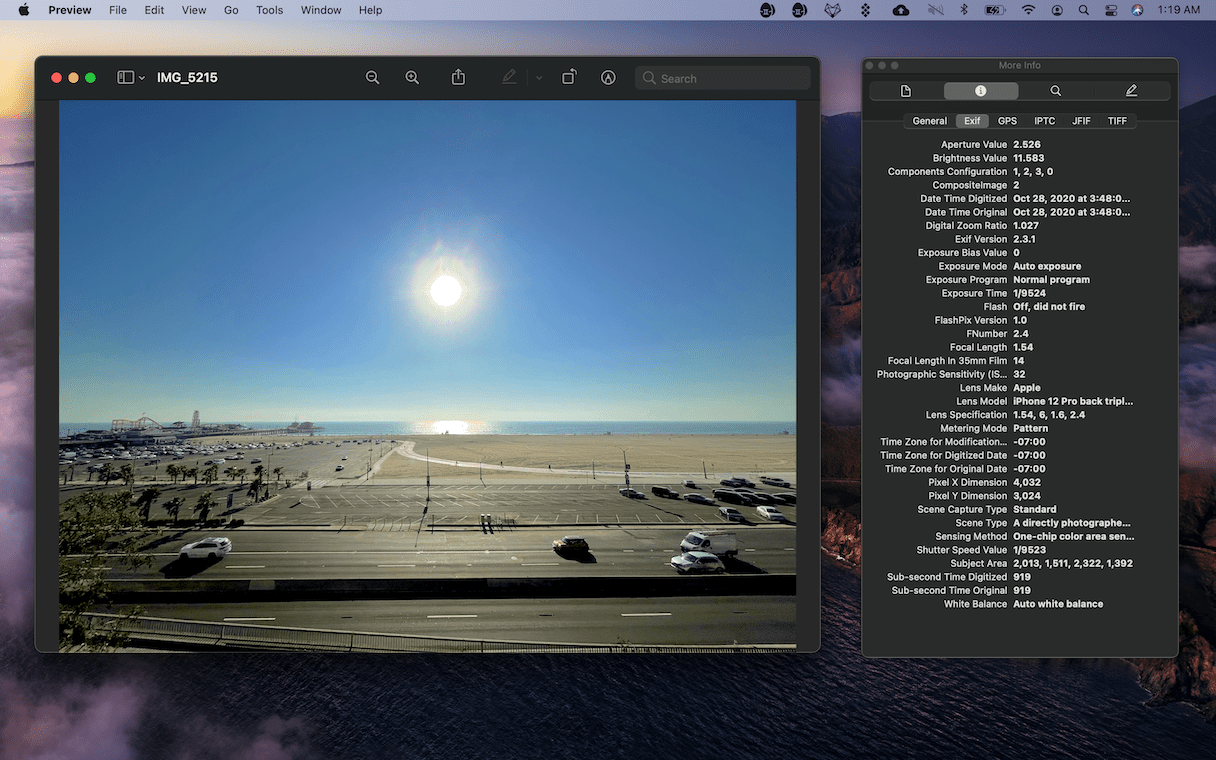
Для более строгой проверки можно использовать отдельный EXIF-viewer или ExifTool. Такой контроль нужен, когда изображение публикуется в открытом доступе, отправляется внешним подрядчикам или содержит чувствительный контекст. EXIF Purge выполняет удаление, но финальное подтверждение результата всегда лучше делать отдельным просмотром метаданных.
Windows-версия EXIF Purge
Windows-версия EXIF Purge распространяется в portable-формате: вместо полноценного установщика используется ZIP-архив, после распаковки запускается приложение. Такой формат удобен для разовой обработки и работы с переносного накопителя. Softpedia указывает файл ExifPurge.zip, размер 358 KB, статус Freeware и поддержку Windows 8, Windows 7, Windows Vista, Windows XP и Windows 2K.
Важная особенность Windows-обзора — упор на JPEG. EXIF Purge описывается как инструмент для удаления EXIF из нескольких JPEG-фотографий одновременно. Программа автоматически исключает неподдерживаемые расширения при выборе файлов из папки, а после обработки создаёт новые изображения в указанной директории.
Отсутствие установщика делает программу простой, но не отменяет зависимость от системной среды. Для Windows-версии требуется .NET Framework, потому что программа создана с использованием этой платформы. При этом Softpedia отмечает, что EXIF Purge не добавляет новые записи в системный реестр и не создаёт файлы без разрешения пользователя.
Для Windows-пользователя EXIF Purge подходит в трёх ситуациях:
нужно быстро очистить JPEG-снимки перед загрузкой на сайт;
требуется portable-программа без сложной установки;
важно сохранить оригиналы, а очищенные копии положить в отдельную папку.
Ограничение Windows-версии состоит в узкой специализации. Если требуется чистить PNG, WebP, PDF, видео, RAW или удалять XMP/C2PA/прочие скрытые данные, лучше выбирать другой инструмент. EXIF Purge удобна там, где задача укладывается в формулу: несколько JPEG-файлов, одна папка результата, удаление EXIF одной кнопкой.
Mac-версия EXIFPurge
На Mac приложение называется EXIFPurge. В Mac App Store оно относится к категории Photo & Video, доступно только для Mac, имеет английский интерфейс, размер 1 MB и возрастной рейтинг 4+. В карточке приложения указана совместимость с macOS 10.6 или новее.
Mac-версия сохраняет ту же рабочую модель: добавить изображения, выбрать папку результата и нажать Purge Exif Info. Отличие от Windows-сценария — поддержка drag-and-drop в окно программы. Это удобно при работе в Finder: можно выделить группу файлов и перенести их в EXIFPurge без дополнительного диалога выбора.
Mac-обзор Softpedia описывает EXIFPurge как минималистичную утилиту для быстрого удаления EXIF из нескольких изображений. В нём перечислены типичные EXIF-сведения: геолокация, дата и время, модель камеры, фокусное расстояние, объектив, диафрагма, ориентация, вспышка и режим съёмки. Эти данные совпадают с практическими причинами, по которым EXIF удаляют перед публикацией.
Для пользователей Mac важна проверка результата. После очистки можно открыть обработанный файл в Preview, перейти через Tools > Show Inspector и посмотреть, остались ли EXIF-поля. Такой контроль особенно полезен, если пользователь очищал изображения не только от параметров камеры, но и от GPS location.
Системные требования
Windows
| Параметр | Значение |
|---|---|
| Поддерживаемые Windows-системы | Windows 8 32/64 bit, Windows 7 32/64 bit, Windows Vista 32/64 bit, Windows XP, Windows 2K |
| Дополнительная зависимость | .NET Framework |
| Формат поставки | ZIP-архив с приложением |
| Размер файла по каталогу Softpedia | 358 KB |
| Тип лицензии | Freeware |
| Основной формат работы по Windows-обзору | JPEG |
Эти требования показывают, что EXIF Purge создавалась как лёгкая утилита для старых и не слишком требовательных рабочих сред. Для новых сценариев с большим числом форматов программа остаётся узким инструментом, но для простой JPEG-очистки её интерфейс не требует сложной настройки.
Mac
| Параметр | Значение |
|---|---|
| Платформа | Mac |
| Категория | Photo & Video |
| Совместимость | macOS 10.6 или новее |
| Уточнение Softpedia | Mac OS X 10.6.6 or later, Intel only |
| Язык интерфейса | English |
| Размер | 1 MB |
| Возрастной рейтинг | 4+ |
Mac-версия особенно логична для пользователей старых систем, где нужен простой EXIF remover без командной строки. При работе на современных macOS стоит отдельно проверять запуск и результат, потому что публичные описания программы связаны с ранними версиями Mac OS X.
Отзывы пользователей и профильных изданий
Softpedia
Softpedia оценивает Windows-версию EXIF Purge в 3.0/5 по редакционной оценке, а пользовательский рейтинг на странице Windows-сборки составляет 3.7/5 по 20 голосам. В обзоре подчёркнуты лёгкий интерфейс, пакетная очистка JPEG, сохранение исходников без изменений и отсутствие расширенных функций вроде предпросмотра EXIF и выбора отдельных тегов.
Mac-страница Softpedia даёт EXIFPurge редакционную оценку 3.0/5 и пользовательскую оценку 4.0/5 по одному голосу. В обзоре Mac-версии выделяются добавление файлов через Select Images или drag-and-drop, удаление файла из очереди отдельной кнопкой, выбор output location и запуск через Purge Exif Info.
Такое восприятие хорошо описывает место программы: она ценится за простоту, но не получает высокой редакционной оценки как функциональный инструмент. Для массовой очистки JPEG она полезна, но для профессиональной работы с метаданными её возможностей мало.
Mac App Store
В Mac App Store у EXIFPurge нет достаточного количества оценок для общей сводки. Среди доступных пользовательских отзывов встречаются разные реакции. Один пользователь отмечает, что программа работает как bulk metadata remover, но жалуется на изменение JPG и снижение размера файла. Другой, наоборот, пишет, что разрешение выглядит нормальным и уменьшение размера для него полезно. Ещё один отзыв описывает сценарий, где удаление EXIF помогло изменить порядок фотографий при синхронизации, потому что сортировка перестала опираться на EXIF-данные.
Для обзора это важный сигнал. EXIF Purge воспринимается как рабочий инструмент, но пользователи обращают внимание на возможное изменение файла после обработки. Поэтому для важных фотографий нужно сохранять оригиналы и проверять результат. Такая рекомендация совпадает с логикой самой программы: очищенные копии создаются в выбранной папке, а исходники остаются отдельно.
MacPaw
MacPaw использует EXIFPurge как простой способ удалить EXIF на Mac: открыть программу, перетащить изображения или нажать Select Images, выбрать место сохранения через Select и нажать Purge Exif Info. После обработки рекомендуется проверить результат через Preview и Tools > Show Inspector.
Эта инструкция подтверждает, что программа понятна без длинного обучения. Пользователь проходит короткий маршрут: добавить, выбрать папку, очистить, проверить. Именно такой маршрут и делает EXIF Purge удобной для разовых задач.
Усреднённое мнение
Общее мнение о EXIF Purge сводится к нескольким пунктам. Пользователи и профильные каталоги ценят программу за простое окно, бесплатное распространение, пакетную обработку и сохранение оригиналов. Основные претензии касаются ограниченности: нет предпросмотра EXIF, нет выбора отдельных полей, нет развитой работы с IPTC/XMP, а Windows-обзор фиксирует JPEG-ориентацию. Для простой очистки это приемлемо, для профессиональной обработки метаданных — недостаточно.
Плюсы EXIF Purge
Плюсы:
программа удаляет EXIF-метаданные из нескольких изображений за один проход;
интерфейс состоит из одного окна и не требует разбираться в структуре EXIF-тегов;
кнопки Select Images, Select и Purge Exif Info формируют короткий рабочий маршрут;
очищенные файлы сохраняются в выбранную папку, а оригиналы остаются без изменений;
Windows-версия работает в portable-формате без полноценного установщика;
Mac-версия поддерживает добавление изображений через drag-and-drop;
приложение подходит для разовой очистки фото перед публикацией, отправкой или передачей клиенту;
английский интерфейс минимален, поэтому даже без перевода основные действия понятны по расположению элементов;
программа не перегружает пользователя настройками, которые не нужны для базового удаления EXIF.
Эти преимущества важны именно для узкого сценария. EXIF Purge не конкурирует с профессиональными metadata editor-программами по числу функций, но выигрывает у них в простоте. Когда задача состоит в том, чтобы удалить метаданные с фотографии без дополнительных операций, минимальный интерфейс становится преимуществом.
Минусы и ограничения EXIF Purge
Минусы:
нет встроенного просмотра EXIF перед удалением;
нельзя выбрать отдельные теги для удаления и оставить остальные;

нет ручного редактирования даты, GPS, автора, описания, IPTC или XMP;
Windows-обзор описывает поддержку JPEG, поэтому программа не подходит как универсальный cleaner для всех форматов;
интерфейс доступен на английском языке;
нет расширенного отчёта с перечнем удалённых полей;
программа не предназначена для RAW, PDF, видео и сложных рабочих процессов;
для строгой проверки результата нужен отдельный EXIF-viewer, свойства файла или ExifTool;
при важных изображениях нужно обязательно сохранять оригиналы и сравнивать результат.
Ограничения EXIF Purge не делают программу бесполезной. Они показывают, где проходит граница применения. Если нужно очистить несколько JPEG перед публикацией, программа справляется с задачей. Если нужно управлять IPTC/XMP, работать с видео, удалять C2PA или автоматизировать обработку папок по расписанию, лучше выбрать другой инструмент.
Сравнение с аналогами
| Программа | Тип | Платформы | Сильная сторона | Ограничение по сравнению с EXIF Purge |
|---|---|---|---|---|
| EXIF Purge | простой EXIF remover | Windows, Mac | минимальный интерфейс, пакетная очистка, отдельная папка результата | нет предпросмотра и выбора тегов |
| ExifTool | командная строка и Perl library | Windows, macOS, Unix | читает, записывает и создаёт метаданные во множестве форматов | сложнее для новичка |
| ExifCleaner | desktop GUI cleaner | macOS, Windows, Linux | очищает метаданные из изображений, видео, PDF и других файлов | более широкий инструмент, чем нужно для простой JPEG-задачи |
| BatchPurifier LITE | offline cleaner для Windows | Windows | пакетно удаляет скрытые данные из JPEG, включая EXIF, XMP и C2PA | ограничен JPEG в бесплатной LITE-редакции |
| Exif Pilot | EXIF/IPTC/XMP editor | Windows | просмотр, создание, редактирование, импорт/экспорт метаданных | пакетное редактирование относится к платному Batch Editing Plug-in |
EXIF Purge и ExifTool
ExifTool — мощный инструмент для чтения, записи и создания метаданных. Он поддерживает EXIF, IPTC, XMP, ICC_Profile, C2PA/JUMBF и множество типов файлов. Его выбирают, когда нужно не просто удалить EXIF, а автоматизировать обработку, работать со скриптами, править отдельные поля, переносить данные между файлами или анализировать сложную структуру метаданных.
EXIF Purge устроена противоположно. В ней нет командной строки и сложных параметров. Пользователь не пишет команды, не выбирает группы тегов и не работает с синтаксисом ExifTool. Он добавляет изображения, выбирает папку и нажимает Purge Exif Info. Для новичка это проще; для специалиста — слишком ограниченно.
Выбор между ними зависит от задачи:
для разового удаления EXIF из нескольких JPEG удобнее EXIF Purge;
для автоматизации, большого числа форматов и точного управления тегами лучше ExifTool;
для проверки результата после EXIF Purge ExifTool можно использовать как внешний контролёр.
EXIF Purge и ExifCleaner
ExifCleaner — графический desktop-инструмент для удаления метаданных из изображений, видео, PDF и других файлов. Он построен на сценарии drag-and-drop: пользователь перетаскивает файлы или папки, а приложение очищает метаданные. В отличие от EXIF Purge, ExifCleaner ориентирован не только на фотографии, но и на более широкий набор файлов.
EXIF Purge проще и уже. Её смысл — быстро очистить изображения, не превращая процесс в работу с универсальным privacy-cleaner. Для пользователя, который обрабатывает только JPEG-фотографии, это может быть удобнее. Для тех, кто регулярно чистит PDF, видео, PNG, WebP или смешанные папки, ExifCleaner функциональнее.
EXIF Purge и BatchPurifier LITE
BatchPurifier LITE — бесплатный офлайн-инструмент для Windows, который удаляет скрытые метаданные из JPEG-фотографий в пакетном режиме. Он умеет работать не только с EXIF, но и с другими скрытыми данными JPEG, включая XMP и C2PA metadata.
По назначению BatchPurifier LITE ближе к EXIF Purge, чем ExifTool или ExifCleaner: обе программы ориентированы на пакетную очистку фотографий. Разница в глубине. EXIF Purge делает процесс максимально простым, а BatchPurifier LITE предлагает более специализированную очистку скрытых JPEG-данных. Если нужно удалить только EXIF без настройки, достаточно EXIF Purge. Если важна более строгая обработка JPEG-метаданных, BatchPurifier LITE выглядит сильнее.
EXIF Purge и Exif Pilot
Exif Pilot — не просто remover, а редактор EXIF/IPTC/XMP. Он позволяет просматривать, редактировать, создавать и удалять метаданные, добавлять и менять ключевые поля, импортировать и экспортировать EXIF/IPTC в XML, Excel и CSV. Пакетное редактирование в Exif Pilot связано с платным Batch Editing Plug-in.
EXIF Purge не даёт такого контроля, но и не требует понимать структуру полей. Она подходит для удаления, а Exif Pilot — для работы с данными. Если нужно исправить дату съёмки, добавить автора, сохранить часть IPTC или перенести метаданные в таблицу, EXIF Purge не подходит. Если нужно просто убрать EXIF перед публикацией, Exif Pilot будет избыточным.
Безопасность и приватность
EXIF Purge полезна тем, что выполняет обработку локально. Пользователь не загружает фотографии в онлайн-сервис только ради удаления EXIF. Для личных, рабочих и клиентских изображений это важная разница: файл остаётся на компьютере, а результат сохраняется в выбранной папке.
Отдельная папка результата — один из главных безопасных элементов рабочего процесса. Она защищает оригиналы от случайной потери EXIF и позволяет сравнить исходный файл с очищенной копией. Для профессиональных фотографий EXIF может быть нужен позже: параметры съёмки помогают анализировать кадры, подтверждать устройство, разбирать ошибки экспозиции или вести архив.
Удаление EXIF снижает раскрытие технических сведений, но не закрывает все риски. Цифровая фотография может раскрывать информацию визуально: табличка с адресом, отражение в стекле, номер машины, экран монитора, лицо прохожего, географически узнаваемый объект. EXIF Purge не редактирует пиксели и не скрывает видимые детали. Для таких задач нужен графический редактор, например GIMP, Paint.NET или другой инструмент обработки изображений.
Проверка после очистки обязательна в сценариях с высокой ценой ошибки. Если файл содержит чувствительные данные, одной уверенности в нажатии Purge Exif Info недостаточно. Нужно открыть очищенную копию в EXIF-viewer, свойствах файла или Preview на Mac и убедиться, что поля с камерой, временем и координатами не отображаются.
Типичные ошибки при работе с EXIF Purge
Ошибка 1. Пользователь очищает не те файлы
В списке EXIF Purge отображаются пути к изображениям. Их нужно проверять до запуска очистки. При похожих папках легко добавить черновики вместо финальных кадров или смешать личные и рабочие фотографии. Программа не анализирует смысл изображения и не предупреждает, что файл относится к другой папке.
Правильный порядок:
подготовить отдельную папку исходников;
добавить файлы через Select Images;
проверить список путей;
убрать лишние изображения;
только затем нажать Purge Exif Info.
Ошибка 2. Не выбирается понятная папка результата
Поле Save Images in должно вести в папку, где очищенные копии легко найти. Если результат сохраняется в случайное место, пользователь может отправить исходники вместо очищенных файлов. Лучше использовать отдельную директорию с названием, которое прямо указывает на отсутствие EXIF.
Подходящие варианты названий:
photos-no-exif;cleaned-jpeg;for-publication;for-client;upload-ready.
Ошибка 3. Результат не проверяется
Удаление EXIF нужно проверять, особенно перед публикацией в открытом доступе. Даже если EXIF Purge выполнила операцию, пользователь должен убедиться, что берёт именно обработанный файл из папки результата. Проверка занимает меньше времени, чем исправление ошибки после публикации.
Ошибка 4. От EXIF Purge ждут редактирования метаданных
Программа не предназначена для точечной правки. В ней нельзя заменить дату, изменить GPS-координаты, удалить только модель камеры и оставить выдержку, добавить автора или экспортировать EXIF в таблицу. Если нужна правка, а не удаление, правильнее выбрать Exif Pilot или ExifTool.
Ошибка 5. Программу используют для неподходящих форматов
Windows-обзор EXIF Purge описывает работу с JPEG. Для PNG, WebP, TIFF, HEIC, RAW, PDF и видео нужны инструменты, которые явно поддерживают нужный формат. ExifCleaner работает с изображениями, видео, PDF и другими файлами, а ExifTool поддерживает широкий набор типов файлов и метаданных.
Ошибка 6. Исходники удаляются слишком рано
После очистки нельзя сразу избавляться от оригиналов, если фотография может понадобиться в полном виде. EXIF иногда нужен для поиска, сортировки, подтверждения времени съёмки или анализа параметров. EXIF Purge создаёт очищенные копии, поэтому правильнее хранить исходники отдельно и удалять их только после осознанного решения.
Практический рабочий процесс
Для аккуратной обработки фотографий в EXIF Purge удобно использовать один и тот же порядок действий. Он снижает риск перепутать файлы и помогает получить проверяемый результат.
| Этап | Что сделать | Зачем это нужно |
|---|---|---|
| Подготовка | Сложить исходные JPEG в отдельную папку | Не смешивать оригиналы с обработанными файлами |
| Добавление | Нажать Select Images и выбрать снимки | Сформировать очередь обработки |
| Контроль | Проверить список путей в окне программы | Исключить случайно добавленные файлы |
| Папка результата | Указать Save Images in через Select | Сохранить очищенные копии отдельно |
| Очистка | Нажать Purge Exif Info | Удалить EXIF metadata |
| Проверка | Открыть обработанный файл в EXIF-viewer | Убедиться, что EXIF удалён |
| Передача | Использовать только файлы из папки результата | Не отправить исходники по ошибке |
Такой процесс подходит для большинства бытовых и рабочих задач. Он не требует знания EXIF-структуры, но сохраняет контроль над тем, какие файлы обрабатываются и куда попадает результат.
Как проверить, что EXIF удалён
Самый простой контроль — открыть свойства файла в операционной системе. В Windows можно посмотреть подробности изображения и проверить, остались ли сведения о камере, дате, фокусном расстоянии, ISO или GPS. Этот способ удобен, но не всегда показывает все скрытые группы метаданных.
На Mac проверка выполняется через Preview. Файл открывается в приложении, затем используется меню Tools > Show Inspector. В окне информации можно посмотреть вкладки с данными изображения. Такой способ полезен после работы с EXIFPurge, потому что он не требует отдельной программы.
Для строгой проверки лучше использовать отдельный EXIF-viewer или ExifTool. ExifTool показывает больше технических полей и подходит для контроля в профессиональных сценариях. Если после EXIF Purge ExifTool не показывает критичные EXIF/GPS-поля, файл можно считать подготовленным для передачи в рамках этой задачи.
Проверять нужно не только один файл из набора. При пакетной обработке лучше открыть несколько очищенных изображений из разных исходных папок. Это помогает обнаружить ошибку выбора папки, неподдерживаемый формат или случай, когда пользователь проверяет исходник вместо копии.
Особенности качества после очистки
Пользовательские отзывы в Mac App Store показывают, что часть пользователей обращает внимание на изменение размера JPG после обработки. Один отзыв описывает заметное снижение размера файла и субъективное отличие при увеличении, другой пользователь не видит ухудшения и считает уменьшение размера полезным.
Из этого следует практическое правило: EXIF Purge не нужно применять к единственной копии важного изображения. Оригинал должен оставаться отдельно, а очищенная версия используется для публикации или передачи. Если требуется строго lossless-удаление метаданных с гарантированным сохранением изображения, нужно выбирать инструмент, который прямо рассчитан на такую операцию для конкретного формата. Например, BatchPurifier LITE описывает удаление скрытых JPEG-данных как офлайн-операцию без ухудшения качества изображения.
Для обычной публикации на сайт или отправки по почте уменьшение размера файла часто не критично. Для архива, печати, коммерческой ретуши и передачи финальных материалов клиенту лучше сравнить оригинал и очищенную копию визуально, проверить разрешение и убедиться, что файл соответствует требованиям проекта.
Чем EXIF Purge отличается от встроенного удаления свойств Windows
В Windows есть встроенная возможность удалить часть свойств файла через окно свойств изображения. Для одного снимка это может быть достаточно. Но при большом количестве фотографий ручной подход становится неудобным: нужно открывать свойства, переходить на вкладку, выбирать удаляемые поля и повторять действие для каждого файла или группы.
EXIF Purge предлагает другой сценарий: пользователь добавляет изображения, выбирает папку результата и запускает очистку. Кроме того, отдельная папка результата помогает не смешивать исходники и копии. Для пакетной задачи это понятнее, чем ручное удаление свойств через системный интерфейс.
При этом встроенные средства Windows и EXIF Purge не равны профессиональным инструментам очистки скрытых данных. Digital Confidence отдельно критикует встроенную функцию Remove Properties and Personal Information как ограниченную для ряда сценариев и указывает, что разные форматы требуют специализированного удаления метаданных. Для строгой очистки JPEG, PNG, WebP, PDF и других файлов нужно выбирать инструмент с явной поддержкой нужного формата.
Для кого подходит EXIF Purge
EXIF Purge подходит пользователям, которым нужно быстрое удаление EXIF из фото без изучения структуры метаданных. Это может быть автор блога, владелец сайта, фотограф, офисный сотрудник, специалист по объявлениям, преподаватель, риелтор или любой пользователь, который перед отправкой хочет убрать скрытые технические данные.
Программа особенно уместна для трёх групп:
новички, которым нужен понятный интерфейс с одной основной кнопкой;
пользователи Windows, которым удобен portable-формат и отдельная папка результата;
пользователи Mac, которым подходит EXIFPurge с drag-and-drop и проверкой через Preview.
EXIF Purge также подходит тем, кто не хочет загружать фотографии в онлайн-сервис. Локальная обработка снижает количество сторонних мест, через которые проходит файл. Это не заменяет общую цифровую гигиену, но делает процесс удаления EXIF более контролируемым.
Кому лучше выбрать аналог
EXIF Purge не стоит выбирать, если задача выходит за пределы простой очистки. Для командной строки, автоматизации и сложных форматов лучше подходит ExifTool. Для удаления метаданных из изображений, видео, PDF и папок удобнее ExifCleaner. Для строгой JPEG-очистки скрытых данных на Windows стоит рассмотреть BatchPurifier LITE. Для просмотра, редактирования, создания, удаления и импорта/экспорта EXIF/IPTC/XMP лучше использовать Exif Pilot.
| Сценарий | Лучше выбрать |
|---|---|
| Быстро очистить несколько JPEG | EXIF Purge |
| Проверить и изменить отдельные EXIF/IPTC/XMP-поля | Exif Pilot |
| Автоматизировать обработку через команды | ExifTool |
| Очистить PDF, видео и разные типы файлов | ExifCleaner |
| Удалять скрытые JPEG-данные с акцентом на приватность | BatchPurifier LITE |
| Просто посмотреть фотографии и отсортировать архив | XnView, IrfanView, FastStone Image Viewer |
Такая сегментация важна, потому что EXIF Purge нельзя оценивать как универсальный metadata manager. Это утилита для конкретной операции. В своей нише она понятна, но за пределами этой ниши быстро уступает специализированным решениям.
Рекомендации по настройке рабочего процесса
Перед обработкой стоит создать понятную структуру папок. Например, original для исходников и clean для результата. EXIF Purge сохраняет обработанные файлы отдельно, но пользователь сам отвечает за то, чтобы не отправить не ту версию. Чем проще структура, тем ниже риск ошибки.
Для регулярной работы лучше использовать одинаковые имена папок и не менять порядок действий. Сначала добавляются изображения, потом проверяется список, затем выбирается Output Location, после чего запускается Purge Exif Info. Если в процессе участвуют сотрудники, им нужно объяснить, что отправлять можно только файлы из папки результата.
Если изображения идут на сайт, после EXIF Purge можно выполнить оптимизацию размера и формата в другом инструменте. Если фото отправляются клиенту, лучше сохранить исходники в отдельном архиве. Если снимки содержат персональные данные на самом изображении, сначала нужно обработать видимые элементы в графическом редакторе, а уже потом удалять EXIF.
FAQ
Удаляет ли EXIF Purge GPS-координаты?
EXIF Purge удаляет EXIF-метаданные, включая location data, когда такие сведения присутствуют в фотографии. GPS-координаты относятся к наиболее важным данным для проверки после очистки, потому что они могут раскрывать место съёмки.
Можно ли обработать несколько фото сразу?
Да. EXIF Purge создана как Batch EXIF Remover и удаляет EXIF из нескольких изображений за одну операцию. Windows-обзор описывает обработку двух и более JPEG-фотографий, а Mac-версия позволяет добавлять изображения через Select Images или перетаскивание в окно.
Меняет ли программа оригиналы?
Windows-обзор EXIF Purge подчёркивает, что исходные файлы остаются нетронутыми, потому что обработанные изображения создаются в выбранной папке. Это одна из причин использовать отдельный Output Location и не смешивать результат с исходниками.
Есть ли русский интерфейс?
Интерфейс EXIFPurge в Mac App Store указан как English. Кнопки программы также представлены на английском: Select Images, Select, Purge Exif Info, Save Images in, Output Location.
Подходит ли EXIF Purge для RAW?
Подтверждённый Windows-сценарий EXIF Purge связан с JPEG. Для RAW, DNG, CR2, NEF, ARW и других профессиональных форматов лучше использовать инструменты, где такая поддержка явно заявлена, например ExifTool или специализированные редакторы метаданных.
Можно ли выбрать, какие EXIF-поля удалить?
Нет. В EXIF Purge нет ручного выбора тегов и предпросмотра EXIF-таблицы. Программа удаляет EXIF как простая операция очистки. Для выбора отдельных полей подходит Exif Pilot или ExifTool.
Чем проверить результат?
Для базовой проверки подойдут свойства файла в Windows или Preview на Mac через Tools > Show Inspector. Для более детального контроля можно использовать ExifTool или другой EXIF-viewer.
Что выбрать: EXIF Purge или ExifTool?
EXIF Purge лучше для простой ручной очистки нескольких фотографий. ExifTool лучше для командной строки, автоматизации, большого количества форматов и точной работы с метаданными. Выбор зависит не от того, какой инструмент сильнее, а от того, нужна ли пользователю одна кнопка или полный контроль.
Почему после очистки всё равно нужна проверка?
Проверка нужна, чтобы убедиться, что обработан правильный файл, выбрана правильная папка и в результате не осталось критичных данных. Это особенно важно при фотографиях со смартфона, где могут быть координаты GPS, дата и сведения об устройстве.
Итог
EXIF Purge — узкая и понятная программа для удаления EXIF-метаданных из фотографий. Её сильная сторона — простота: добавить изображения через Select Images, выбрать папку в Output Location и запустить Purge Exif Info. Для пользователя, которому нужно пакетное удаление EXIF из JPEG перед публикацией или отправкой, этого достаточно.
Главное ограничение EXIF Purge — отсутствие расширенного контроля. В ней нельзя просматривать EXIF перед удалением, выбирать отдельные теги, редактировать IPTC/XMP, работать с широким набором форматов или автоматизировать сложные процессы. Для таких задач лучше подходят ExifTool, ExifCleaner, BatchPurifier LITE или Exif Pilot.
Для разовой очистки фото EXIF Purge остаётся удобным вариантом: программа не перегружает интерфейс, сохраняет очищенные копии отдельно и позволяет быстро убрать камеру, дату, параметры съёмки и GPS location из файлов перед передачей. Для важных изображений рабочее правило простое: хранить оригиналы отдельно, очищать копии и обязательно проверять результат перед публикацией.
Список изменений
История развития EXIF Purge:
- История EXIF Purge выглядит как история небольшой утилиты, созданной для одной задачи: быстро удалить EXIF metadata из группы фотографий. Windows-линейка закрепилась вокруг portable-подхода: ZIP-архив, запуск без установщика, минимальное окно, выбор JPEG-файлов и сохранение очищенных копий в отдельную папку. Публичная дата Windows-сборки в каталоге Softpedia относится к марту 2013 года.
- Mac-направление оформилось как отдельное приложение EXIFPurge для Mac. Mac-страница Softpedia фиксирует январь 2014 года, а App Store-карточка показывает приложение как бесплатную утилиту категории Photo & Video с английским интерфейсом и совместимостью с macOS 10.6 или новее.
- По развитию интерфейса видно, что программа не превращалась в большой редактор метаданных. В ней не появились вкладки EXIF/IPTC/XMP, предпросмотр тегов, шаблоны, история операций, правила удаления, профили экспорта или интеграция с облачными сервисами. EXIF Purge сохранила первоначальную модель: список файлов, папка результата и одна кнопка удаления.
- Такой путь отличает её от ExifTool, ExifCleaner, BatchPurifier LITE и Exif Pilot. ExifTool развивается как универсальный инструмент чтения, записи и создания метаданных в большом наборе форматов. ExifCleaner использует графический desktop-подход и очищает метаданные из изображений, видео, PDF и других файлов. BatchPurifier LITE развивает идею офлайн-очистки JPEG с акцентом на скрытые данные. Exif Pilot идёт в сторону просмотра, создания, редактирования и импорта/экспорта метаданных. EXIF Purge в этой группе остаётся самым минималистичным вариантом.


 *EXE — расширение исполняемого файла. Сайт является партнером проекта
Оставте свой отзыв о Exif Purge